Version 26.11
Weitere Änderungen in diesem T2med-Update:
ATC2ICD
- Beim ATC2ICD-Prüflauf wurden aktivierte (anamnestische) Dauerdiagnosen nicht korrekt berücksichtigt. Dadurch erschienen im Ergebnis Patienten, obwohl eine passende Diagnose bereits aktiviert war. Aktivierte Dauerdiagnosen werden nun korrekt in die Prüfung einbezogen.
- Im Prüflauf wurde bei Ärzten ohne Titel statt des Titels "null" angezeigt. Jetzt werden nur noch Vor- und Nachname angezeigt.
- Im Prüflauf sehen Benutzer nur noch die Einträge, für die ihnen in der Benutzerverwaltung entsprechende Arztrollen und Benutzerorte zugewiesen wurden. Blockierte Patienten werden nicht mehr angezeigt.
- Die Filter des Prüflaufs können bereits vor der ersten Ausführung ausgewählt werden. Wenn weder Verordner, Behandlungsort noch KV-Abrechnungsgruppe ausgewählt sind, liefert die Auswertung kein Ergebnis.
- Nach der Bearbeitung eines Eintrags im Prüflauf reagierte T2med in Einzelfällen nicht mehr. Dieser Fehler ist behoben.
Benutzerrechte
- Das neue Benutzerrecht eAkte > Medizinische Dokumentation > DMP-Export und -Versand wurde implementiert und ist initial den Benutzergruppen "Ärzte" und "Personal" zugewiesen.
Diagnosen
- Beim Navigieren mit den Pfeiltasten in der Diagnosenübersicht (F11) lief die Ansicht nicht mit, sodass die markierte Zeile aus dem sichtbaren Bereich verschwand. Nun scrollt die Ansicht mit, sodass die markierte Zeile jederzeit sichtbar bleibt.
Drittanbieter-Zugriffe verwalten
- Der Vorgang "Drittanbieter-Zugriffe verwalten" wurde für eine größere Anzahl von Anbietern skaliert.
- Die T2demo-App sowie die kommerziellen Anbieter werden stets aufgelistet, unabhängig davon, ob sie aktiviert sind oder nicht.
- Bitte beachten Sie, dass Community-Projekte nur noch aufgelistet werden, wenn sie aktiviert sind. Für die Aktivierung eines Community-Anbieters ist die Eingabe eines Produktcodes erforderlich.
- Darüber hinaus haben wir weitere Drittanbieter-Programme angebunden.
eArztbrief
- In der eArztbrief-Übersicht können mehrere eArztbriefe gemeinsam verarbeitet werden. Mithilfe der Funktion "Stapelverarbeitung" können ausgewählte erstellte oder signierte eArztbriefe in einem Schritt signiert und versendet werden. Alternativ können sie auch nur signiert oder nur versendet werden. Vor der Bestätigung zeigt eine Übersicht alle ausgewählten Briefe mit Vorschau. Erfolgs- und Fehlermeldungen erscheinen gesammelt und der Status jedes Briefs wird entsprechend aktualisiert.
- Ist die Einstellung "In ePA einstellen" gewählt, werden die eArztbriefe auch beim Stapelversand in die ePA der jeweiligen Patienten eingestellt. Das Einstellen erfolgt nach dem Versand im Hintergrund. Im Falle eines Fehlers wird dieser in der Zeile angezeigt, während der Status "versendet" erhalten bleibt. Das Einstellen lässt sich dann einzeln wiederholen, ohne den Brief erneut zu versenden.
- Sollte ein eArztbrief keiner Patientenakte zugeordnet sein, kann er über eine Patientensuche einer bestehenden Akte zugeordnet werden. Alternativ besteht die Möglichkeit, einen neuen Patienten aufzunehmen. Bisher wurde für solche Briefe zudem fälschlicherweise die Patientennummer "#0" angezeigt, jetzt erscheint nur das Geburtsdatum.
- Sollte der Druck oder die PDF-Anzeige fehlschlagen, wird dies nun je Arztbrief gemeldet. Der Drucken-Knopf erscheint nur noch, wenn ein PDF-Dokument vorliegt.
- Ältere eArztbriefe ohne Zuordnung des Behandlungsortes, wie sie beispielsweise nach einem Inhaberwechsel auftreten können, konnten nicht geöffnet werden. Der Fehler wurde behoben.
eAU-Übersicht
- Wenn Sie die eAU-Übersicht links aus dem blauen Menü über einen Klick auf die dort angezeigte Zahl (Badge) auswählen, wird beim Öffnen der eAU-Übersicht automatisch entsprechend gefiltert. Die angezeigte Zahl gibt die Anzahl der verfügbaren eAUs vor.
eDMP-KIM-Übersicht
- Im blauen Menü auf der linken Seite wurde die Anzahl bei eDMP-KIM-Übersicht nicht in allen Situationen aktualisiert. Das haben wir behoben.
KIM
- Fehlerhafte KIM-Nachrichten führten beim Abruf wiederholt zu Fehlermeldungen. Die betroffenen Nachrichten wurden als gelesen markiert und konnten im Anschluss nicht mehr abgeholt werden. Der Fehler wurde behoben.
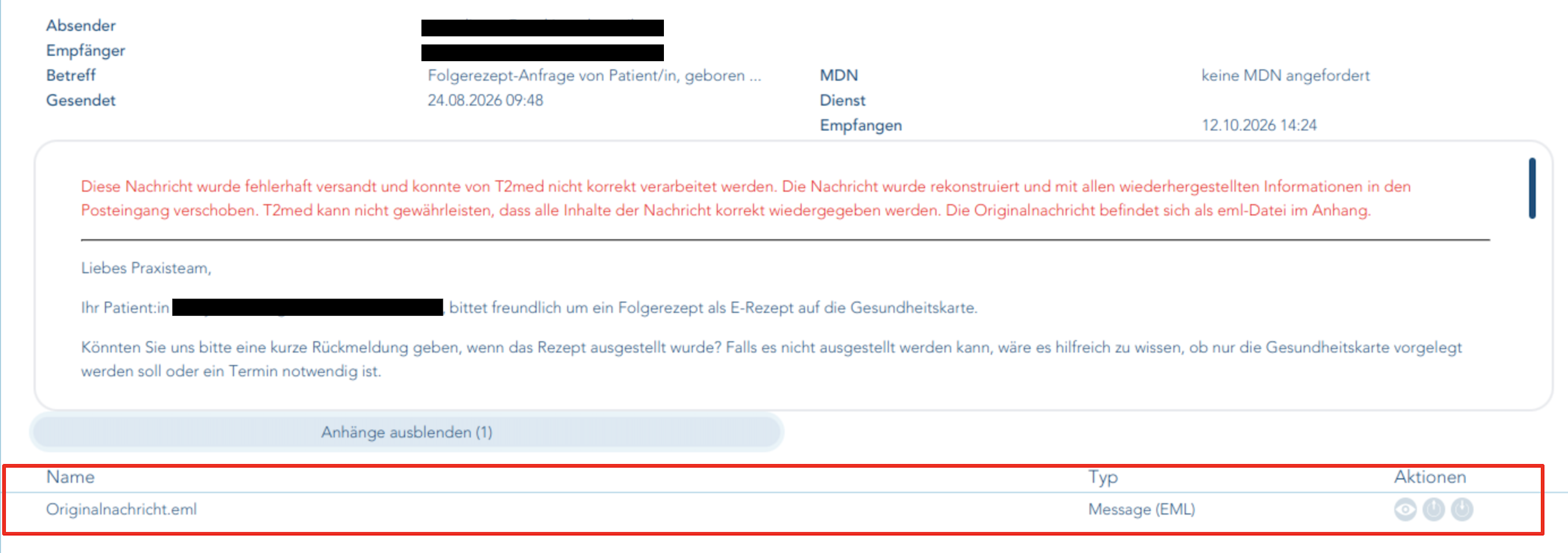
- Fehlerhaft empfangene KIM-Nachrichten, etwa ohne Message-ID, werden jetzt rekonstruiert und im Posteingang abgelegt. Im Betreff sind sie mit dem roten Hinweis "Fehlerhaft empfangene Nachricht" gekennzeichnet. Ein Hinweis im Nachrichtentext weist auf die Rekonstruktion hin, und die Originalnachricht liegt als EML-Datei im Anhang:

- Im Rahmen des Versands großer KIM-Nachrichten erfolgt eine Prüfung, ob jeder Empfänger Nachrichten dieser Größe empfangen kann. Wird die Obergrenze eines Empfängers überschritten, wird der Versand verhindert. T2med bietet in solchen Fällen an, den Empfänger zu entfernen und die Nachricht erneut zu versenden.
- Nach dem Update auf Version 26.9.0 kam es zum Abbrechen des Abrufs einzelner KIM-Nachrichten aufgrund eines Datenbankfehlers. Der Fehler wurde behoben.
Kombinierte Suche
- Sofern die Ergebnisliste Treffer anzeigt und die Trefferliste nicht über die Suche gefiltert dargestellt wird, erscheint oben rechts die Aktion "Pin(s) setzen". Der folgende Dialog erscheint auf dem Bildschirm:
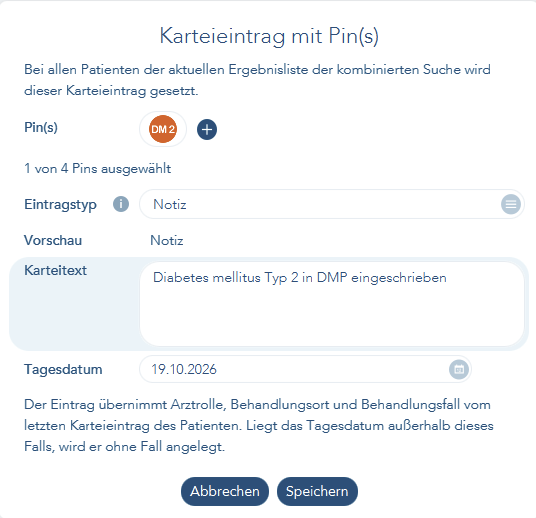
- Wählen Sie in dem Dialog den gewünschten Pin aus und wählen Sie einen Karteieintragstypen sowie den gewünschten Karteitext aus. Bitte beachten Sie, dass Sie mit dieser Funktion lediglich Texteinträge generieren können. Die Erfassung von Diagnosenzeilen, Leistungszeilen etc. ist nicht möglich.
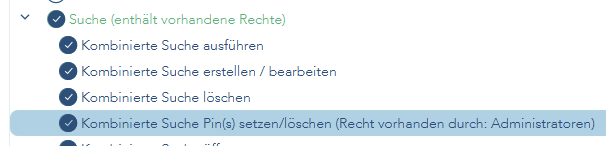
- Die Ausführung dieser Aktion ist ausschließlich den Benutzern vorbehalten, die über das entsprechende Benutzerrecht verfügen. Bei der Auslieferung wird allen Administratoren dieses Benutzerrecht erteilt.
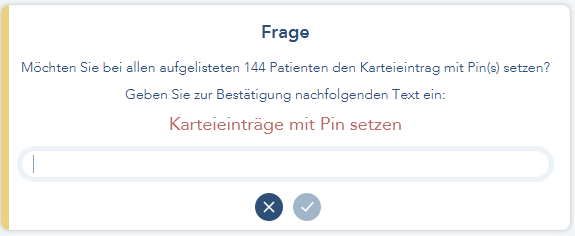
- Mit dieser Version (26.11.0) ist das Setzen von Pins umgesetzt, aber kein Löschen von Pins. Bitte beachten Sie, dass Zeilen, die durch versehentliches Setzen der Pins erzeugt wurden, nicht automatisiert über eine Funktion wieder gelöscht werden können. Daher gibt es neben dem Benutzerrecht eine weitere Absicherung, dass das Setzen der Pin-Karteizeilen nicht aus Versehen geschieht. Bei einer Ergebnisliste mit mehr als 30 Treffern wird ein weiterer Warnhinweis angezeigt:
Laborbefunde
- Die Zuordnung eines Laborbefundes zu einem neuen Behandlungsfall ist nun möglich, sofern der Laborbefund nicht zu einem bereits bestehenden Behandlungsfall gehört. Die Löschung eines Behandlungsfalls führt in der Regel dazu, dass ein Laborbefund seine ursprüngliche Zuordnung verliert.
Laborimport
- Es besteht nun die Möglichkeit, mehrere LDT-Dateien gleichzeitig zu importieren.
- Darüber hinaus haben wir den Laborimport optisch modernisiert.
- Neben dem bereits bestehenden Betrachter für LDT2-Dateien steht nun auch ein Betrachter für LDT3-Dateien zur Verfügung. Es besteht ebenfalls die Möglichkeit, ihn im Rahmen des LDT-Imports aufzurufen.
Patientenbilder verkleinern
- Der bereits existierende Wartungslauf zum Verkleinern der Patientenbilder wird nun automatisch und asynchron beim Update durchgeführt. Der Start erfolgt mit einem zeitlichen Versatz von 10 Minuten.
Pin-Auswahl
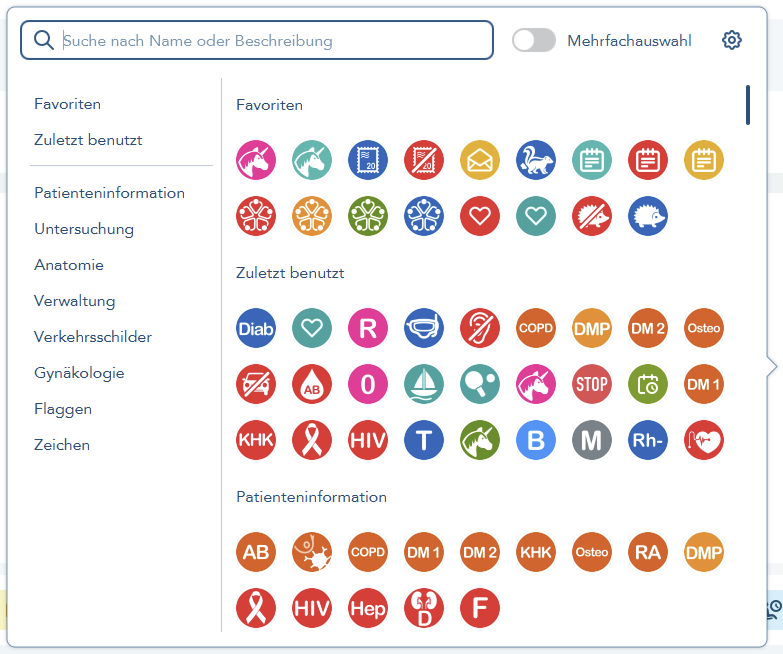
- Es wurden über 100 verschiedene neue Pins angefragt, die in einer Anzahl von über 700 Stück realisiert wurden. Die Auswahl der Pins wurde daher neu gestaltet:
-
Die neue Auswahl wird auch innerhalb des Dokumenteneingangs, in der Verwaltung der Karteikartenfilter und in der kombinierten Suche verwendet.
-
Diese neue Auswahl steht Ihnen auch in der iOS-App zur Verfügung.
-
Zudem wurden viele der alten Pins mit einem neuen Design versehen. Bitte beachten Sie, dass auch einheitliche Pin-Namen verwendet werden. Sämtliche vor dem Update in den eAkten-Einträgen gesetzten Pins sind selbstverständlich weiterhin in den eAkten-Einträgen vorhanden. Sie erscheinen lediglich im neuen Design und teilweise mit leicht geänderten Namen. Im Zuge dessen wurden auch die Karteifilter und kombinierten Suchen durch das Setup aktualisiert. Trotz der Namensabgleiche können Sie die Karteifilter und kombinierten Suchen verwenden, ohne dass Anpassungen erforderlich sind.
-
Die neue Pin-Auswahl:
-
Der Aufruf erfolgt wie gewohnt über Mausklick rechts auf der entsprechenden eAkten-Zeile, über den Burger-Button rechts an der Zeile, oder (und das ist neu) über die Taste
F10. Darüber hinaus ist auch die weitere Tastatursteuerung über die Cursortasten, die Einfachauswahl überEnterund die Mehrfachauswahl überLeertasteundEnterimplementiert. Durch Drücken vonSTRG+Fgelangen Sie wieder in das Suchfeld. Durch Klicken mit der Maus wird die Einfachauswahl aktiviert. Wenn Sie mehrere Pins mit der Maus übernehmen möchten, wählen Sie zunächst den Schieberegler "Mehrfachauswahl" aus. Markieren Sie dann mehrere Pins mit der Maus und klicken Sie anschließend auf "Pin(s) übernehmen". -
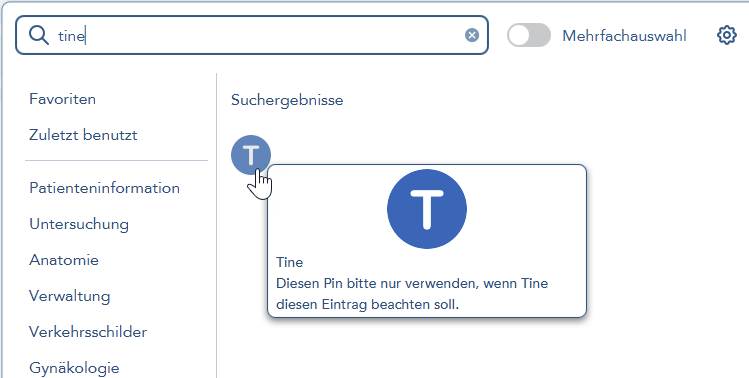
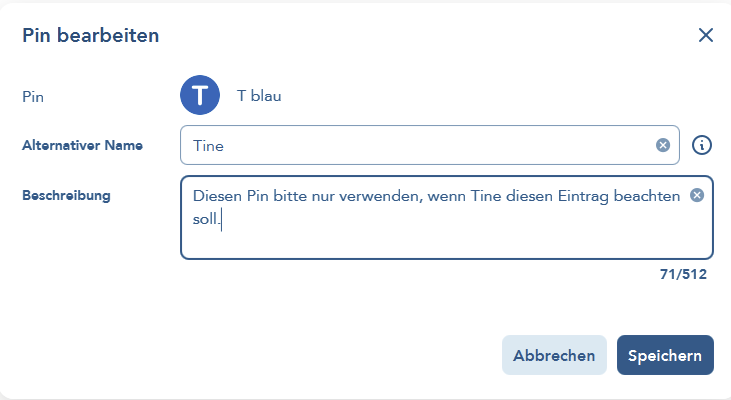
Über das Suchfeld können Sie nach dem Pin-Namen, einem abweichenden Namen (der in der Verwaltung editiert werden kann) oder der Beschreibung suchen. Ebenso können Sie die Beschreibung eines Pins innerhalb der Pin-Verwaltung festlegen.
-
Durch Klicken auf die Kategorien auf der linken Seite gelangen Sie zu einer bestimmten Gruppe von Pins.
-
Die Favoriten werden innerhalb der Pin-Verwaltung selbst festgelegt und die zuletzt benutzten Pins werden in fünf Zeilen dargestellt (benutzerbezogen).
-
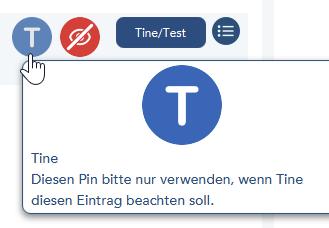
Im Tooltip wird Ihnen überall die vergrößerte Ansicht sowie der Name (oder der abweichende Name) und gegebenenfalls die Beschreibung des Pins angezeigt. Dies kann sich insbesondere bei der Auswahl der Pins als vorteilhaft erweisen:
-
Die Funktion kann auch bei der Bearbeitung der eAkten-Einträge von Nutzen sein.
-
-
Funktionen einer eAkten-Zeile, die bereits einen oder mehrere Pins enthält:
- Durch Klick auf den gesetzten Pin wird die Auswahl geöffnet und der gesetzte Pin ersetzt.
- Im Kontextmenü können einzelne Pins einer mehrfach bepinnten Zeile entfernt werden. Alternativ besteht auch die Möglichkeit, alle Pins zu entfernen.
- Sollten bereits Pins in der Zeile vorhanden sein, besteht die Möglichkeit, weitere Pins hinzuzufügen. In diesem Fall wird automatisch die Mehrfachauswahl aktiviert.
-
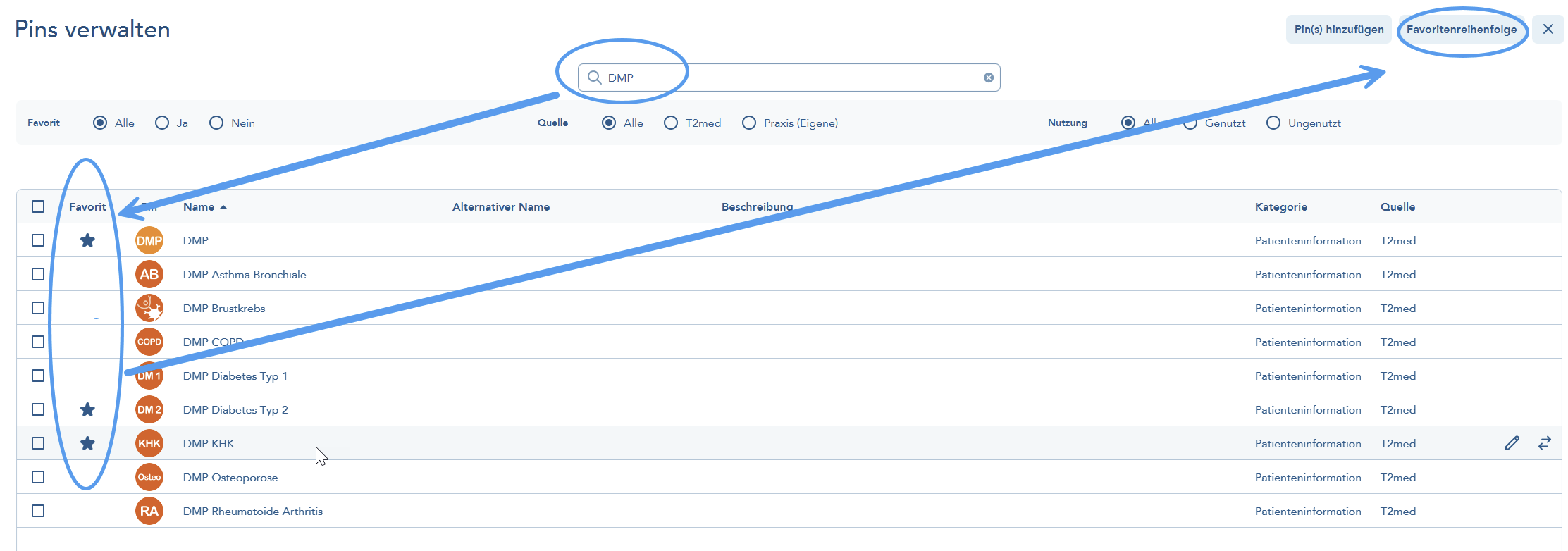
Die Pin-Verwaltung:
- Über die Vorgangssuche (
STRG+Leertaste) oder auch direkt über die Pin-Auswahl (Einstellungs-Button oben rechts) gelangen Sie in die Verwaltung der Pins. - Sie haben die Möglichkeit, jedem Pin einen eigenen Namen und eine Bezeichnung zuzuweisen, die anschließend in sämtlichen Pin-Suchen verwendet werden. Durch einen Doppelklick auf die Zeile oder durch Klicken auf das Stift-Symbol wird dieser Dialog geöffnet:
- Bitte wählen Sie die Pins aus, die in der Praxis am häufigsten verwendet werden sollen, und setzen Sie diese einfach per Klick in die Spalte "Favoriten". Oben rechts haben Sie dann die Möglichkeit, die Reihenfolge der Favoriten festzulegen. Dazu können Sie die Einträge per Drag&Drop in der anschließend erscheinenden Tabelle in die gewünschte Reihenfolge ziehen.
- Auch bisher verwendete Pins können durch neue Pins ersetzt werden, falls diese aus mangelnden Alternativen heraus verwendet wurden. Gehen Sie dabei bitte wie folgt vor. Zunächst muss der alte Pin gesucht und anschließend auf der rechten Seite die Option "Ersetzen" ausgewählt werden.
 Wählen Sie anschließend den neuen Pin aus, der stattdessen gesetzt werden soll:
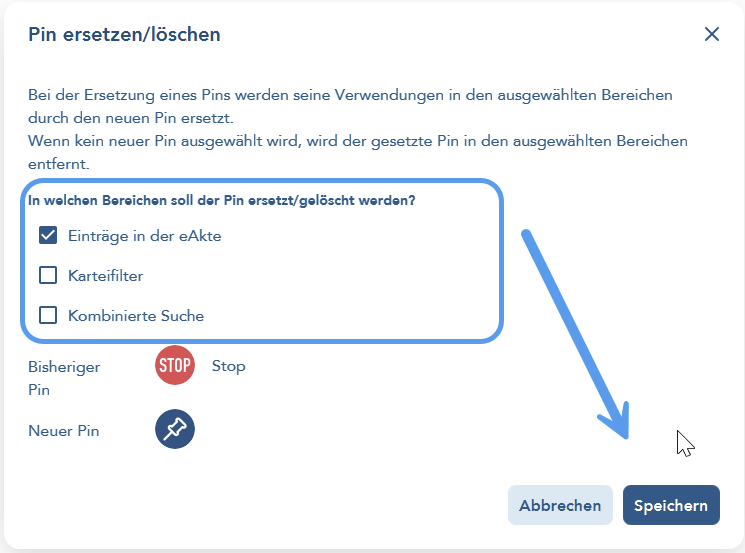
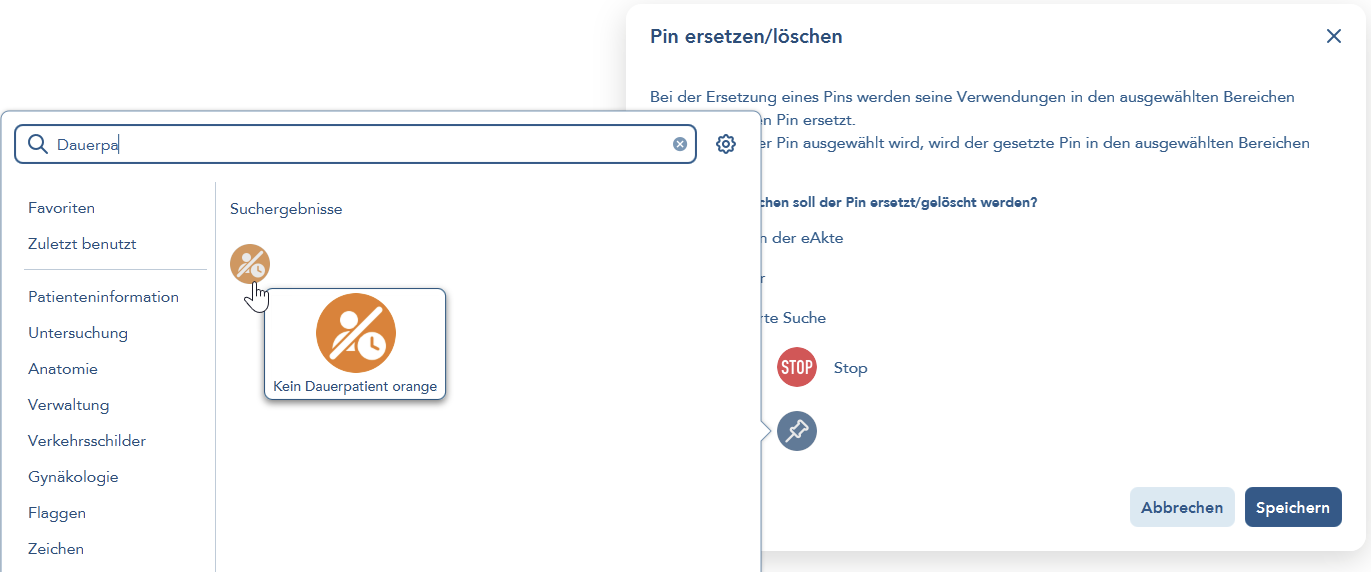 Bitte legen Sie auch fest, ob sich das Ersetzen nicht nur auf die eAkten-Zeilen auswirken soll, sondern auch die Karteifilter oder kombinierten Suchen gleich mit berücksichtigt werden sollen.
 Löschen von Pins:
Bitte beachten Sie, dass die Pin-Einträge gelöscht werden, wenn Sie keinen neuen Pin auswählen. Vor dem Löschen werden zwei zusätzliche Sicherheitsabfragen angezeigt:
Löschen von Pins:
Bitte beachten Sie, dass die Pin-Einträge gelöscht werden, wenn Sie keinen neuen Pin auswählen. Vor dem Löschen werden zwei zusätzliche Sicherheitsabfragen angezeigt:


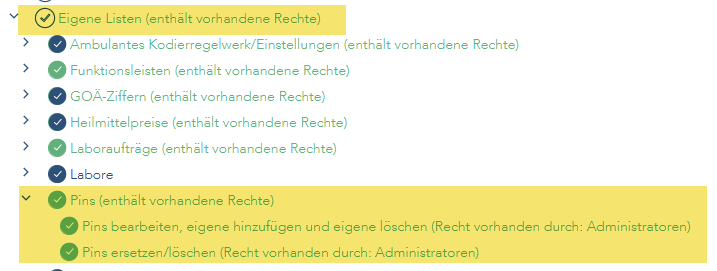
- Die Pin-Verwaltung sowie das Ersetzen bzw. Löschen von Pins sind bei Auslieferung ausschließlich Administratoren vorbehalten:
- Über die Vorgangssuche (
-
Eigene Pins hinzufügen
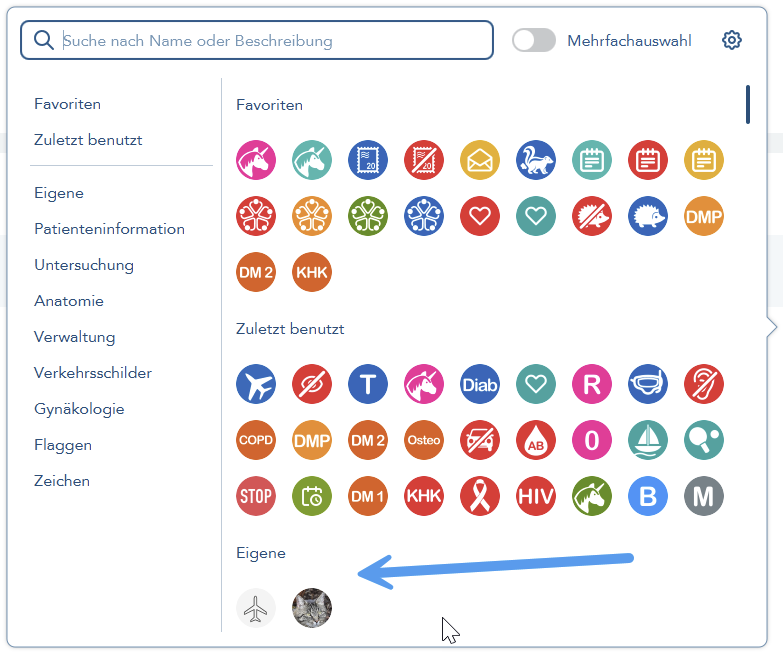
- Bislang war es notwendig, selbst erstellte Pins nach jedem Setup erneut in das Pin-Verzeichnis zu kopieren. Nun müssen Sie nur noch einmal die Pins hinzufügen, damit diese mit in die Datenbank übernommen werden. In der neuen Pin-Auswahl werden sie als dritte Rubrik unterhalb von "Favoriten" und bisher verwendete Pins als "Eigene" dargestellt.
- Wählen Sie bitte innerhalb der Pin-Verwaltung den Aktionsbutton "Pin(s) hinzufügen" und wählen Sie anschließend den Ordner aus, in dem Ihre eigenen Pins abgelegt sind. Dies kann ein beliebiger Ordner auf Ihrer Festplatte sein.
- Die Pins mit der Endung "png" stehen Ihnen nun zur Auswahl zur Verfügung. Sollten die Maße der Pins nicht korrekt sein, werden diese beim Import automatisch korrigiert. Die ausgewählten Pins werden in einer Vorschau angezeigt:
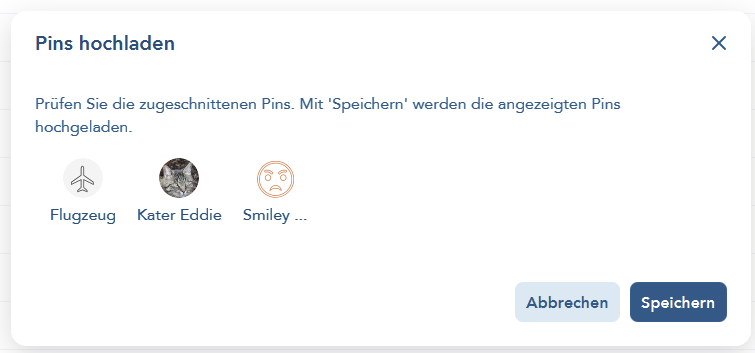
- Es ist jedoch zu beachten, dass der jeweilige Dateiname nicht bereits als Pin in T2med existiert. Diese Überprüfung erfolgt beim Import und wird bei Bedarf mit einer entsprechenden Warnmeldung angezeigt.

- Wenn die Pins korrekt übernommen wurden, werden sie in der Verwaltung als "Eigene" angezeigt (eine entsprechende Filterung ist möglich):
 Dies gilt ebenfalls für die Pin-Auswahl in der Kategorie "Eigene":
Neue T2med-App 26.11.0
- Wir freuen uns, Ihnen mitteilen zu können, dass eine neue T2med-iOS-App im App Store verfügbar ist. Die neue Version 26.11.0 der T2med-App ist mit T2med ab der Version 26.9.0 kompatibel.
- Die App unterstützt die überarbeitete Pin-Verwaltung ab T2med 26.11.0. An eAkten-Einträgen werden mehrere Pins angezeigt, und es lassen sich bis zu vier Pins je Eintrag setzen und einzeln entfernen. Die Pin-Auswahl ist übersichtlich gegliedert und bietet eine sofortige Sicht auf die Favoriten und es gibt eine Suchfunktion.
- Für T2med-Versionen vor 26.11.0 bleibt das bisherige Verhalten erhalten: ein Pin je Eintrag und eine ungegliederte Auswahl.
Wartezimmer
- Beim wiederholten Aufruf des Wartezimmers unter macOS auf Rechnern mit Apple Silicon wurde zusätzlicher Arbeitsspeicher belegt und nicht wieder freigegeben. Der Fehler wurde behoben.
Folgende Themen sind bei T2med in Arbeit
- dgMP - digitaler Medikationsplan
- Check-ups: Neues Design
- eAU-Ausdruck: Umstellung auf Openhtml to pdf
- eDMP Herzinsuffizienz inkl. Zertifizierung
- eRezept per KIM versenden
- Erweiterung der "Kombinierten Suche"
- Weiterentwicklung der externen FHIR-API
- HZV: Beantragung eines virtuellen HZV Online-Key (vHOK)
- OTB: automatische Benachrichtigung im APS bei Terminabsage durch Patient
- PatMed 2.0
- T-Rezept als eRezept
- Überarbeitung der Onlinehilfe im Zusammenhang mit dem neuen Design